Как установить приложения на Changan Uni-S: простое руководство
Владельцы современного кроссовера Changan Uni-S часто задаются вопросом: а можно ли установить на мультимедийную систему дополнительные приложения? Ведь стандартный набор функций, хотя и хорош, иногда хочется расширить любимым навигатором, музыкальным сервисом или другим полезным софтом. Хорошая новость в том, что такая возможность существует, и процесс не требует глубоких технических знаний. Эта статья подробно и понятно объяснит, как установить программы на ваш автомобиль, какие есть нюансы и на что стоит обратить внимание для безопасной работы системы.
Стоит сразу отметить, что официальная инфотеймент-система Uni-S работает на базе специальной автомобильной операционной системы, которая по умолчанию имеет закрытый магазин приложений. Это сделано для вашей безопасности и стабильности работы. Поэтому классическая установка APK-файлов из интернета, как на смартфоне, здесь напрямую не поддерживается. Однако есть проверенный и легитимный способ значительно расширить функционал.
Основной метод, о котором пойдет речь, — это использование встроенного браузера и технологии «отладки по USB» или установки через файловый менеджер. Этот подход часто применяется и для очень похожей системы на популярной модели Changan CS55 Plus, так что владельцы этого кроссовера также найдут здесь полезную информацию. Мы разберем все шаги от подготовки до первой успешной установки программы.
Видео: Посмотрите перед покупкой! Реальные возможности Changan CS55 Plus (UNI-S) на бездорожье.
Подготовка автомобиля и смартфона к установке
Перед тем как начать процесс, необходимо правильно подготовить оба устройства. От этого этапа во многом зависит успех всей операции. Во-первых, убедитесь, что мультимедийная система вашего Changan Uni-S обновлена до последней версии прошивки. Это можно проверить в настройках системы, обычно в разделе «Об устройстве» или «Обновление системы». Актуальная прошивка обеспечивает лучшую совместимость и стабильность.
Во-вторых, вам понадобится смартфон на базе Android. Именно с его помощью мы будем передавать файлы приложений в автомобиль. На этом телефоне нужно заранее скачать APK-файлы тех приложений, которые вы хотите видеть на большом экране авто. Какие программы чаще всего ставят? Это такие удобные вещи, как Яндекс.Навигатор с его актуальными картами, YouTube для пассажиров, различные музыкальные плееры или даже простые игры для ожидания в пробках.
Для передачи файлов есть два основных пути:
- Использование USB-флешки. Это самый простой способ. Нужно скачать APK-файл на компьютер, перенести его на флешку, а затем подключить ее к USB-порту в автомобиле.
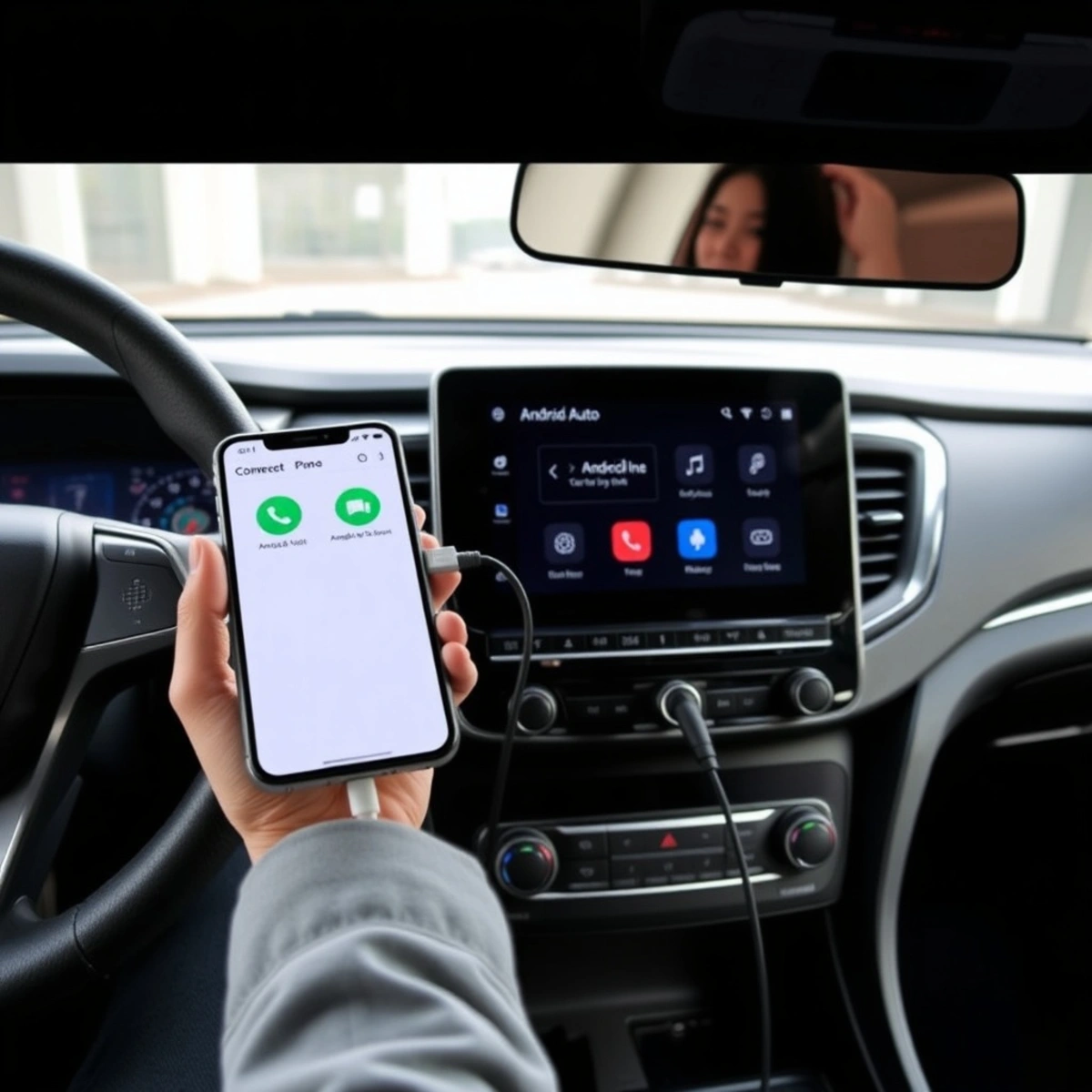
- Использование смартфона и специального приложения-передатчика. Этот метод чуть сложнее, но не требует лишних аксессуаров. Он предполагает создание локальной Wi-Fi-сети между телефоном и автомобилем.
Независимо от выбранного способа, следующий ключевой шаг — активация возможности установки из неизвестных источников в настройках головного устройства Changan.
Пошаговая инструкция по установке приложений
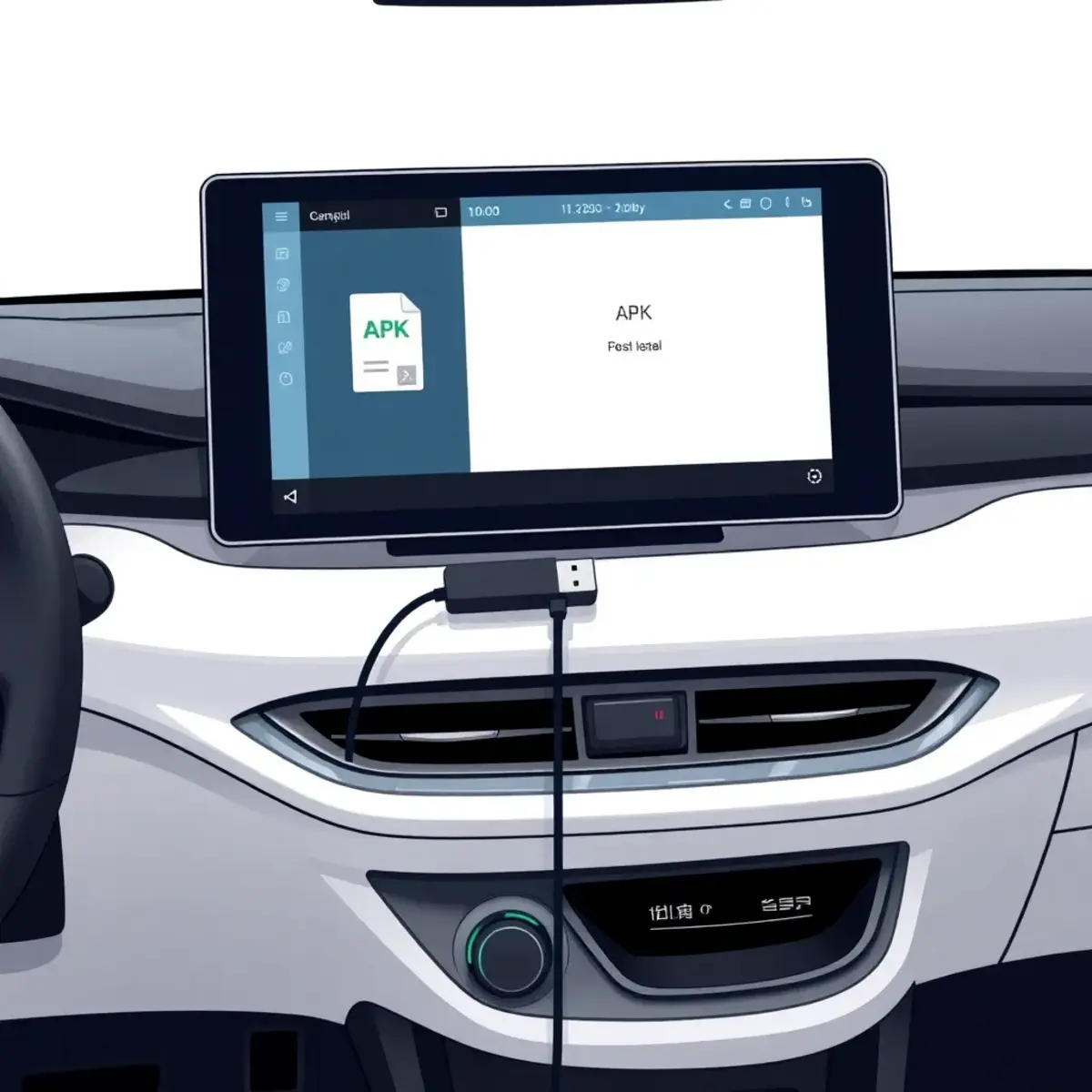
Теперь перейдем к самому главному — процессу инсталляции. Предположим, вы выбрали способ с USB-флешкой как наиболее надежный. Вставьте флешку с заранее загруженным APK-файлом в USB-порт вашего Uni-S. На экране мультимедийной системы откройте встроенный файловый менеджер или проводник. Он может называться «Файлы», «Проводник» или «Менеджер файлов». Найдите в списке устройств свою флешку и перейдите в нее.
Когда вы найдете файл приложения (например, yandex.navigator.apk), просто нажмите на него. Система, скорее всего, запросит разрешение на установку из неизвестного источника. Нужно будет дать такое разрешение для файлового менеджера или браузера. После подтверждения запустится стандартный мастер установки, где нужно нажать «Установить» и дождаться окончания процесса. По завершении вы увидите кнопку «Готово» или «Открыть». Новый значок приложения появится в общем меню или на одном из рабочих столов системы.
Если вы используете метод со смартфоном, принцип похож, но вместо флешки вы заходите через файловый менеджер в папку, которая стала доступна по сети с вашего телефона. Важно помнить: не все приложения с Google Play, предназначенные для смартфонов, будут корректно работать на автомобильной системе. Они могут не поддерживать горизонтальную ориентацию экрана или требовать сенсорного ввода в неудобных местах. Поэтому лучше искать версии приложений, адаптированные для автомобилей (Android Auto или аналоги), или проверять их работу опытным путем.
Какие приложения стоит установить и меры предосторожности
После того как вы разобрались, как ставить программы, возникает логичный вопрос: а что именно установить, чтобы было и полезно, и безопасно? Основной приоритет — это софт, который не будет отвлекать водителя во время движения. Лучше всего подходят аудиоплееры с голосовым управлением, офлайн-навигаторы и приложения для диагностики авто. А вот видеостриминговые сервисы и социальные сети стоит использовать только во время стоянки.
Для вашего удобства ниже приведена небольшая таблица с типами приложений и рекомендациями по их использованию:
| Тип приложения | Примеры | Рекомендация по использованию |
|---|---|---|
| Навигация | Яндекс.Навигатор, 2ГИС, Navitel | Идеально для повседневного вождения. Настраивайте маршрут до начала поездки. |
| Музыка и подкасты | Яндекс.Музыка, Spotify (через браузер) | Безопасно при управлении плейлистами с steering wheel или голосом. |
| Диагностика | Torque Pro (с OBD2 адаптером) | Полезно для контроля параметров авто, но смотрите на дорогу. |
| Видео и развлечения | YouTube, видеоплееры | Только для пассажиров или во время длительных стоянок. |
Главное правило — безопасность. Никогда не пытайтесь вносить изменения в системные файлы или устанавливать сомнительный софт из непроверенных источников. Это может привести к сбоям в работе мультимедийной системы, вплоть до необходимости ее полного сброса. Устанавливайте приложения по одному, проверяя стабильность работы системы после каждой инсталляции. Если какая-то программа вызвала «зависания» или ошибки, лучше ее удалить. Помните, что штатные функции автомобиля, такие как камера заднего вида или настройки климат-контроля, всегда должны работать бесперебойно.
Видео: ANDROID в Changan cs 55 plus/ UNI S. Классная коробочка, ВСЕМ РЕКОМЕНДУЮ.SMART CHANGAN.
Решение возможных проблем и итоги
Что делать, если приложение не устанавливается? Самая частая причина — неактивированная опция «Установка из неизвестных источников» для конкретного приложения (браузера или файлового менеджера). Зайдите в настройки безопасности мультимедийной системы и проверьте этот пункт. Вторая причина — несовместимость версии Android приложения с версией ОС в автомобиле. Попробуйте найти более старую или, наоборот, более новую версию APK-файла.
Если приложение установилось, но не запускается или работает некорректно, проблема, скорее всего, в его адаптации под автомобильный экран. К сожалению, не все разработчики оптимизируют свои продукты для таких устройств. В этом случае остается только удалить его и поискать альтернативу. Также не забывайте, что для работы многих онлайн-приложений (навигаторы, музыка) в самом автомобиле должен быть настроен доступ в интернет, обычно через точку доступа (Hotspot) вашего смартфона.
Таким образом, установка сторонних приложений на Changan Uni-S — вполне выполнимая задача для любого автовладельца. Она открывает путь к персонализации вашего вождения, делая его более комфортным и технологичным. Действуйте последовательно, выбирайте проверенный софт и всегда ставьте безопасность на первое место. Тогда ваш кроссовер раскроет свой цифровой потенциал по максимуму, предоставив вам именно те функции, которых вам не хватало.